So analysieren Sie jede Influencer-Kampagne mit Claude
Die Analyse der Performance von Influencer-Kampagnen kann Stunden in Anspruch nehmen, wenn man Kennzahlen, Creator-Berichte und Conversion-Daten manuell sortieren muss. Dieser Leitfaden zeigt Ihnen, wie Sie mit Claude Ergebnisse vergleichen, Trends erkennen, den Kampagnenerfolg messen und Daten in konkrete Handlungsempfehlungen umwandeln.


So analysieren Sie jede Influencer-Kampagne mit Claude
Im Rahmen meiner Arbeit bei Favikonanalysiere ich ständig Influencer-Marketing-Kampagnen. Was funktioniert, was floppt, wer wird bezahlt, wer liefert Ergebnisse.
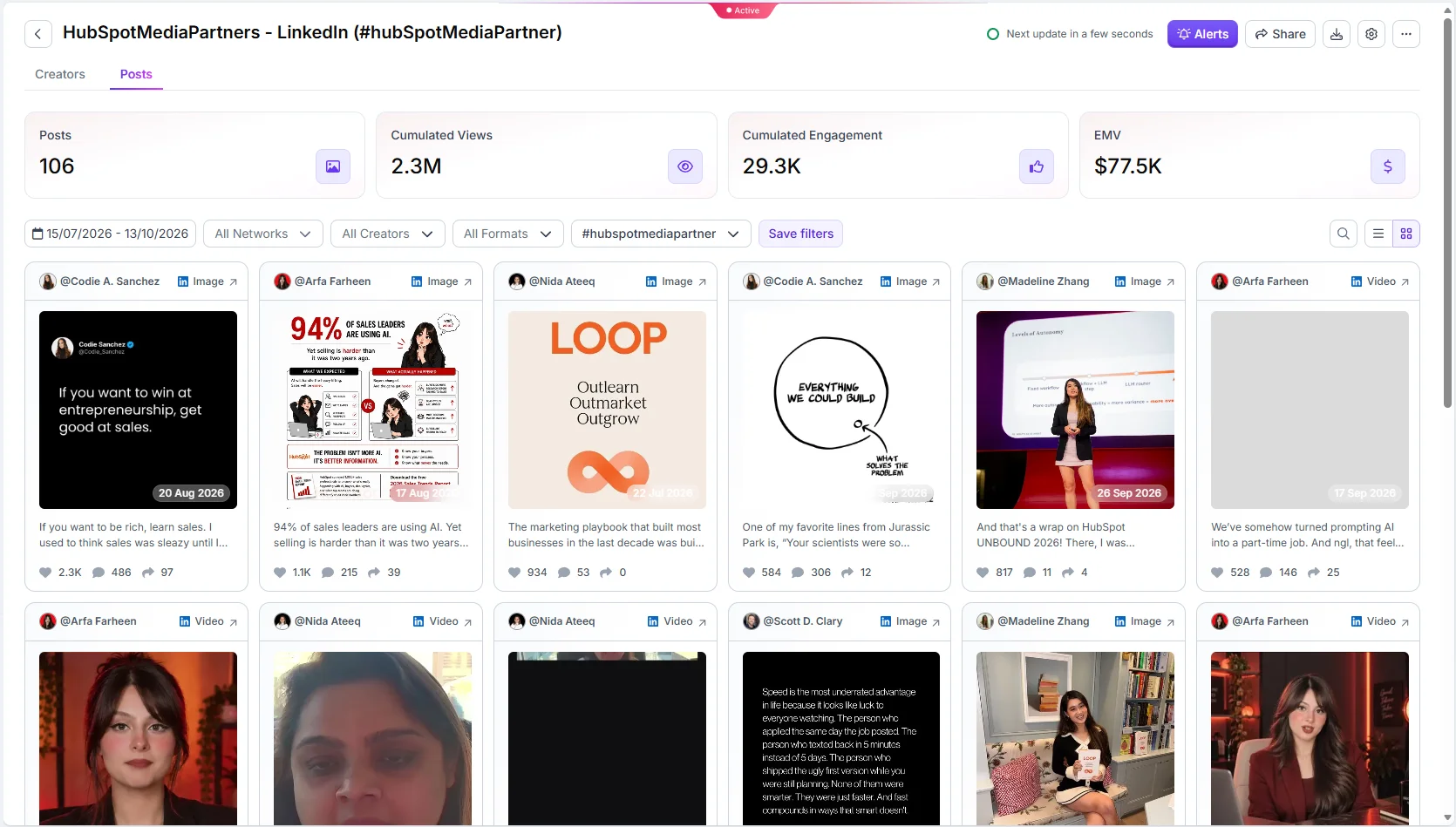
Also wollte ich die größte B2B-Kampagne untersuchen, die es gibt: die von HubSpot.
Letztes Wochenende habe ich beschlossen, selbst einen Workflow dafür zu entwickeln. Ich bin stolz darauf.
Um das klarzustellen: Dies ist keine ausgefeilte SaaS-Lösung. Es ist ein Workflow, der funktioniert. Es wird Lücken geben. Bitte sehen Sie mir das nach.
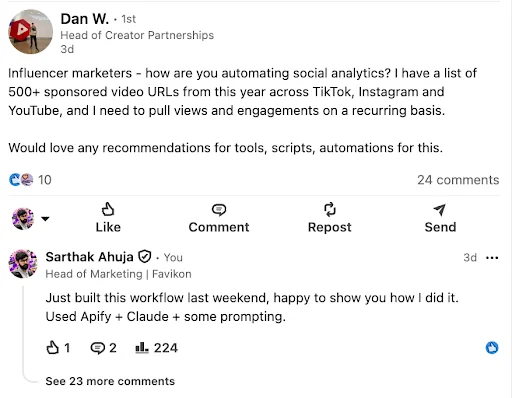
Dann passierte etwas Lustiges. Jemand postete auf LinkedIn die Frage, wie man Social-Media-Analysen für über 500 gesponserte Video-URLs automatisieren kann. Das hat mir gezeigt, dass viele Influencer-Marketer genau das brauchen.
Hier ist er also. Sie können ihn selbst nachbauen. Ich zeige Ihnen drei Methoden, je nachdem, womit Sie starten: ein Markenname, eine Liste von Post-URLs oder eine Liste von Creator-Profilen.
Kurzer Hinweis zu den Kosten
Die Analyse einer einzelnen Kampagne sollte kostenlos oder nahezu kostenlos sein. Mein gesamter HubSpot-Durchlauf lag innerhalb der kostenlosen Credits von Apify. Ich habe nichts bezahlt.
Wenn Sie mehr als 500 Posts analysieren oder dies regelmäßig tun müssen, zeigt Ihnen Fall 2 das entsprechende Setup.
3 Methoden, je nach Ausgangslage
- Fall 1: Sie kennen nur den Markennamen und möchten die gesamte Kampagne aufschlüsseln. Schwierig, aber machbar. Lesen Sie weiter.
- Fall 2: Sie haben bereits die Post-URLs und möchten die dazugehörigen Zahlen – einmalig oder wöchentlich. Springen Sie direkt zu Fall 2.
- Fall 3: Sie haben bereits die Profil-URLs der Creator? Springen Sie direkt zu Fall 3.
Fall 1: Sie haben nur einen Markennamen
Schritt 1: Akzeptieren Sie, dass kein Tool diese Arbeit für Sie erledigt
Ich habe mich ausgiebig umgesehen. Es gibt keine zuverlässige Software, die gesponserte Inhalte von organischen Beiträgen unterscheiden und diese plattformübergreifend vollständig erfassen kann.
Also fangen Sie mit der Recherche an. Ganz klassisch.
Schritt 2: Finden Sie das Muster
Öffnen Sie ein paar Beiträge, von denen Sie wissen, dass sie gesponsert sind, und suchen Sie nach Mustern.
- Verwenden die Creator einen bestimmten Hashtag?
- Markieren sie die Marke?
- Nutzen sie das Label für bezahlte Partnerschaften der Plattform?
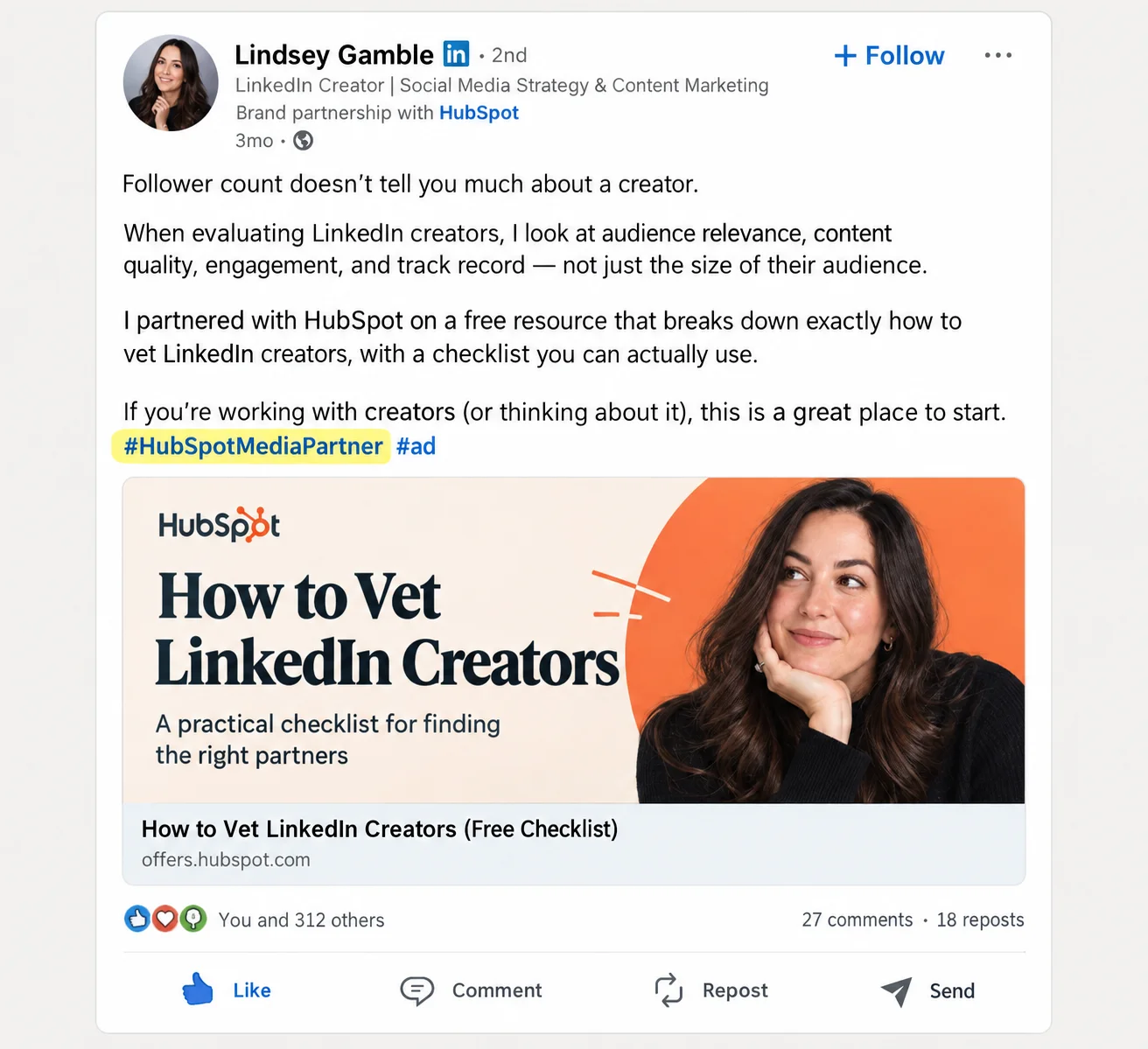
Bei HubSpot war das Muster offensichtlich. Creator auf LinkedIn verwendeten den Hashtag #HubSpotMediaPartner.
Schritt 3: Lassen Sie Google die Suche übernehmen
Wenn Creator während einer Kampagne einen einheitlichen Hashtag verwenden, ist das der einfache Teil. Google hat die meisten dieser Beiträge höchstwahrscheinlich indexiert. Nutzen Sie eine Site-Suche:
site:[Plattform-URL] "[Kampagnen-Hashtag]"
Für meinen HubSpot-Durchlauf auf LinkedIn:
site:linkedin.com/posts "#hubspotmediapartner"
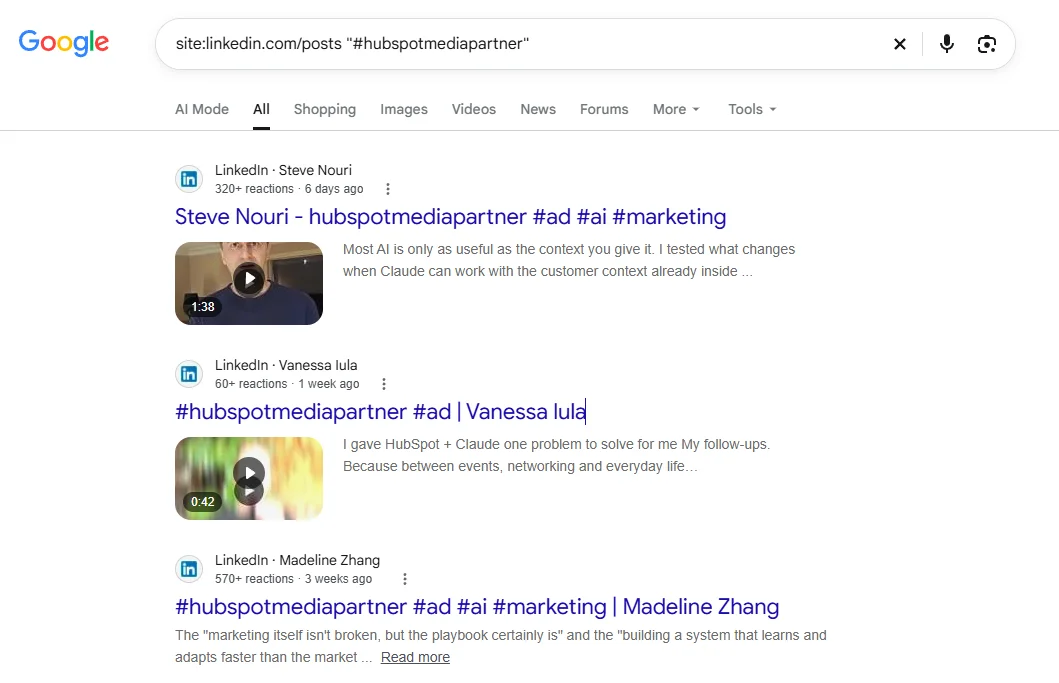
Warum nicht die interne Suche von LinkedIn nutzen? Weil sie schlecht ist. Selbst mit dem exakten Hashtag werden nicht alle Ergebnisse angezeigt. Google liefert deutlich bessere Ergebnisse.
Der gleiche Trick funktioniert auch auf anderen Plattformen. Tauschen Sie einfach die URL aus:
- LinkedIn: site:linkedin.com/posts "#ihrhashtag"
- YouTube: site:youtube.com "#deinhashtag"
- TikTok: site:tiktok.com "#deinhashtag"
- Instagram: site:instagram.com "#deinhashtag"
Ich habe nur LinkedIn durchgehend getestet. Die Indexierung ist auf manchen Plattformen lückenhafter, also teste eine Suchanfrage am besten erst einmal manuell, um zu sehen, was Google ausgibt.
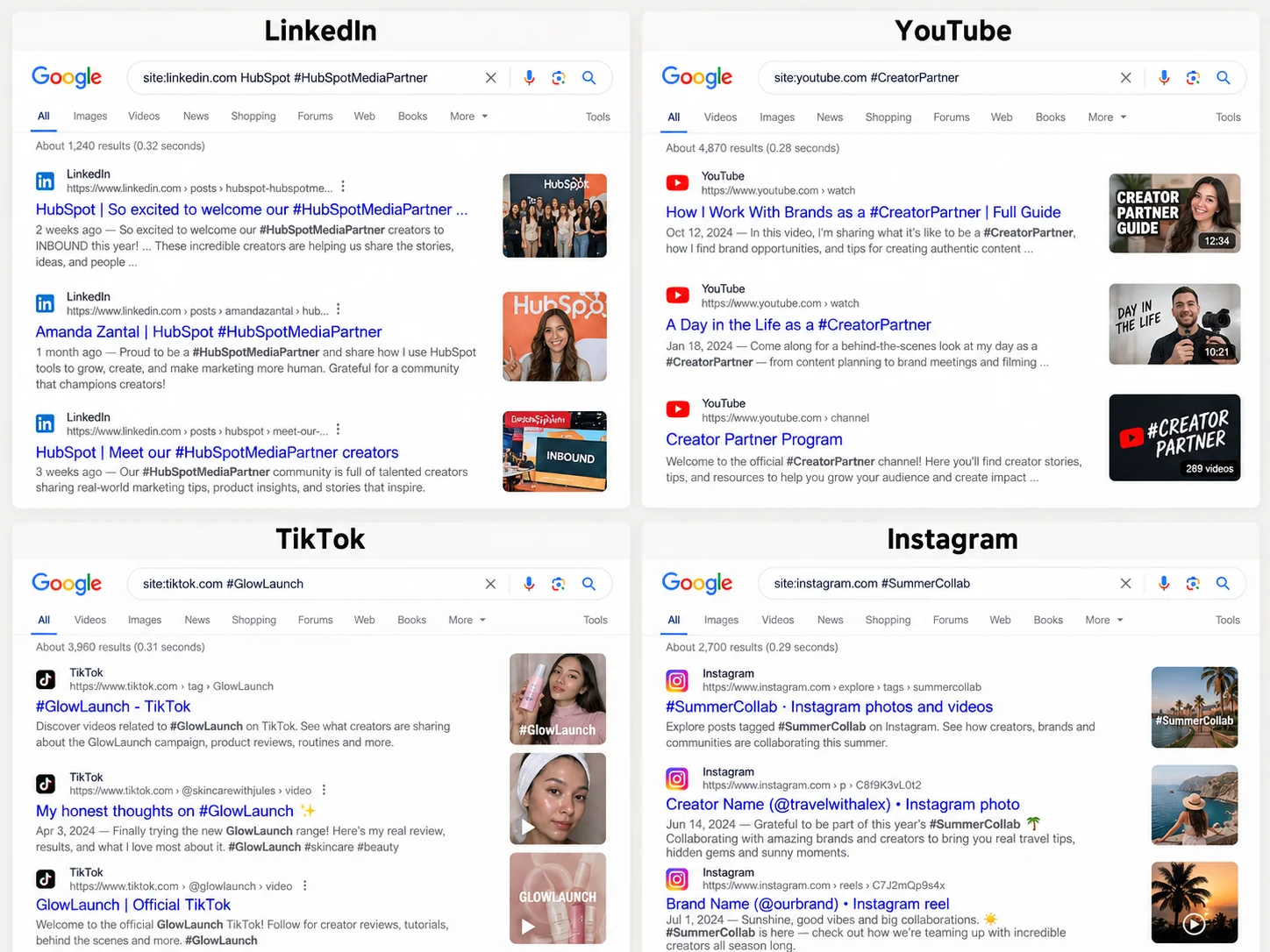
Das deckt zwar nicht jeden jemals erstellten Beitrag ab, aber eine ganze Menge.
Hier beginnt die eigentliche Arbeit
Jetzt musst du all diese Beitrags-URLs sammeln.
Falls du Praktikanten hast, drück es ihnen aufs Auge. Haha.
Aber wenn es mehr als 30 oder 40 sind, nutze KI. Mach das nicht von Hand.
Schritt 4: Apify mit Claude verbinden
Gehe auf Apify.com. Apify bietet Scraper für so ziemlich alles an. Sie nennen sie Actors. Verbinde Apify über MCP mit Claude, damit du einfach Prompts schreiben kannst, anstatt dich durch Formulare zu klicken.
Eines solltest du wissen: Die Actors werden von der Community erstellt, daher schwankt die Qualität stark. Prüfe die Bewertungen und Rezensionen, bevor du dich für einen entscheidest. Ich habe diesen Google-Such-Scraper verwendet: https://console.apify.com/actors/nFJndFXA5zjCTuudP/input
Er hat funktioniert. Nichts Spektakuläres. Ich habe nur vorher die Bewertungen gecheckt.
Apify schenkt dir 5 $ Startguthaben. Das reicht aus, um es zu testen und einen Auftrag auszuführen. Meiner lief durch, ohne dass ich einen Cent bezahlen musste.
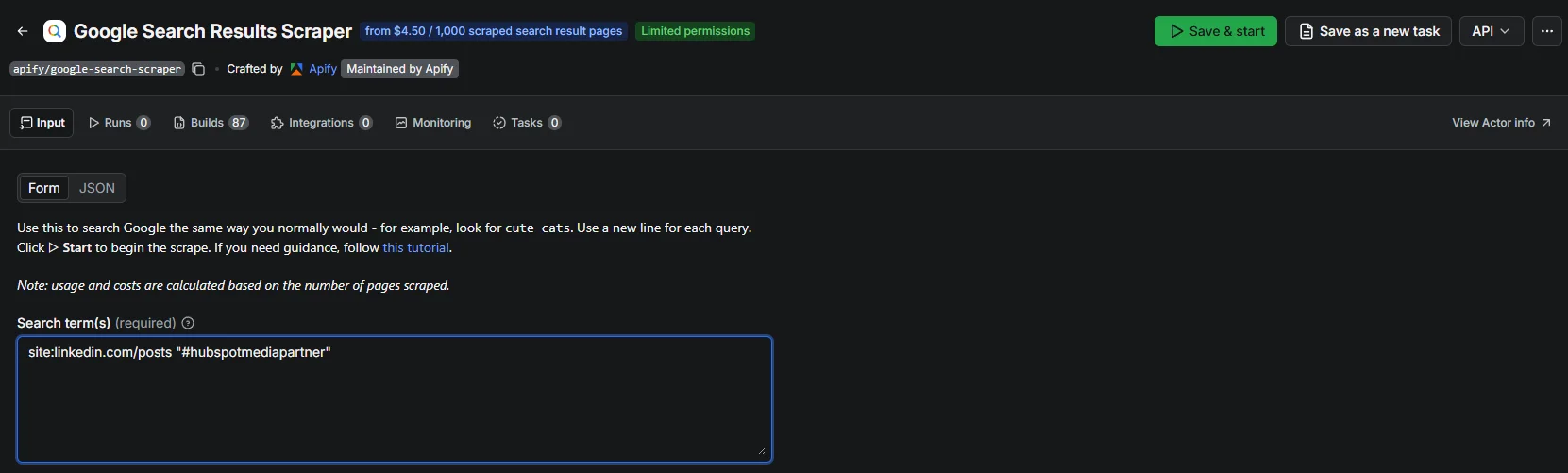
Schritt 5: Claude bitten, die Suche durchzuführen und eine Tabelle zu füllen
Mein Prompt sah ungefähr so aus:
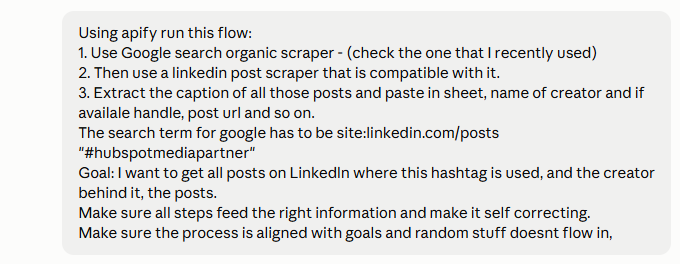
Nutzen Sie den Google Search Scraper auf Apify. Suchen Sie nach site:linkedin.com/posts "#hubspotmediapartner". Verwenden Sie anschließend einen LinkedIn-Post-Scraper, der mit diesen URLs funktioniert. Übertragen Sie den Beitragstext, den Namen des Erstellers, den Handle und die Post-URL in eine Tabelle. Sorgen Sie dafür, dass das System selbstkorrigierend ist, damit keine irrelevanten Daten einfließen.
Herausforderung 1: Google begrenzt die Ergebnisse auf etwa 100
Daran bin ich schnell gescheitert. Eine Suchanfrage liefert unabhängig von der tatsächlichen Anzahl der Beiträge immer nur etwa 100 Ergebnisse.
Die Lösung: Unterteilen Sie dieselbe Suchanfrage in Zeiträume. Google erlaubt die Verwendung von "after:" und "before:" in Suchanfragen. Ich habe meine Suche in 8 Zeitabschnitte unterteilt. Das ergab 352 eindeutige Post-URLs.
Herausforderung 2: Nicht jedes Ergebnis ist ein echter Treffer
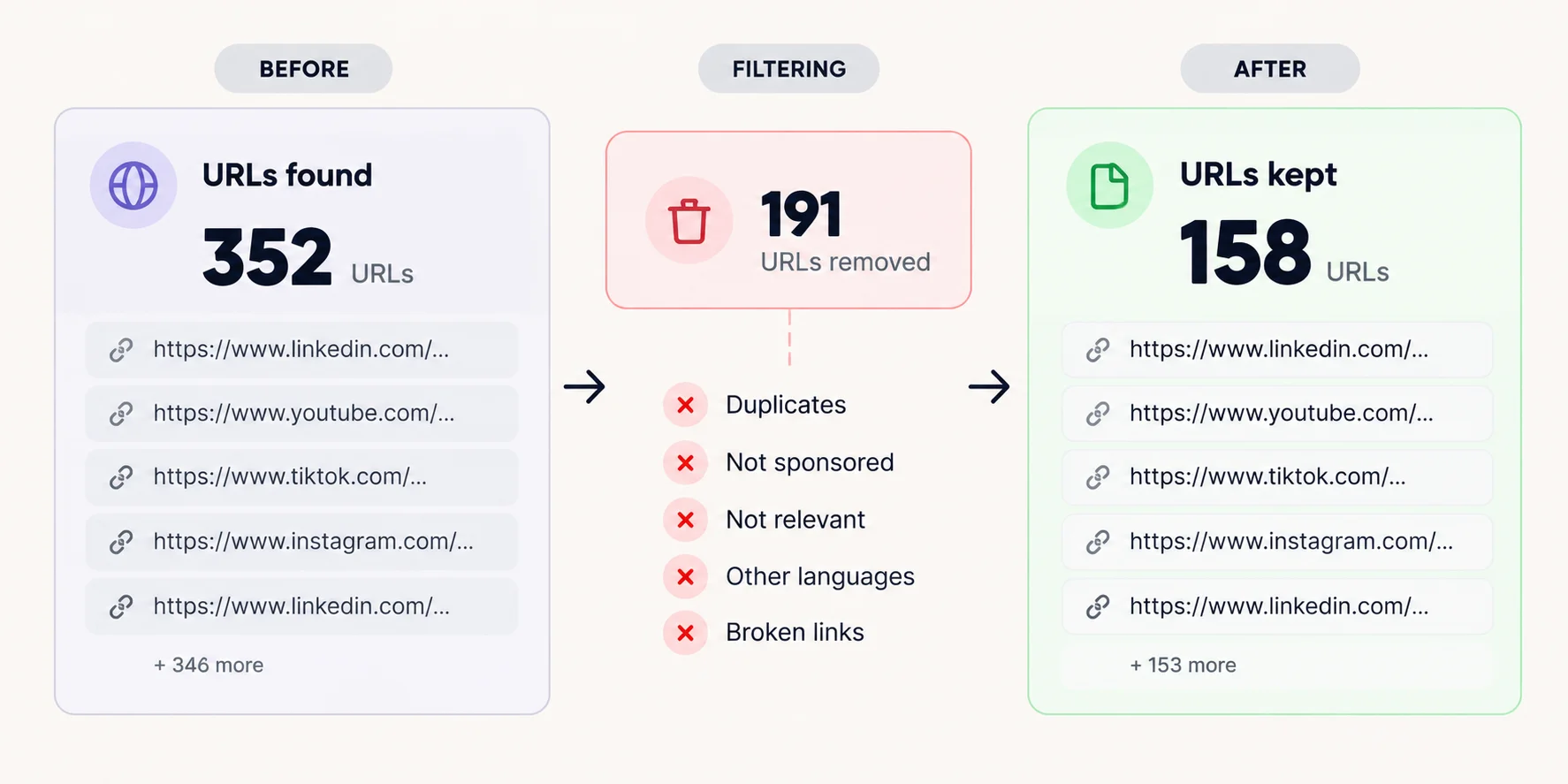
Hier liegt der Haken: Nicht alle 352 URLs enthielten tatsächlich den Hashtag. Einige waren lediglich verwandte Beiträge, die Google als ausreichend relevant eingestuft hatte.
Sie benötigen also einen Filter. Sie brauchen einen zweiten Akteur, der den Beitrag tatsächlich liest, und Sie müssen Claude anweisen, nur die Beiträge zu behalten, deren Text den exakten Hashtag enthält.
In meinem Durchlauf enthielten 191 der 352 URLs den Hashtag nicht. Mehr als die Hälfte war also Rauschen. Nach dem Filtern blieben 158 verifizierte Beiträge von 62 Erstellern übrig.
Herausforderung 3: Ein Scraper kann "Erfolg" melden und trotzdem nichts liefern
Mein erster LinkedIn-Post-Scraper meldete ERFOLGREICH, lieferte aber null Ergebnisse. Jede URL war im Stillen fehlgeschlagen.
Jetzt mache ich jedes Mal dasselbe: Ich teste zuerst 3 URLs und prüfe, ob der Beitragstext und der Name des Erstellers tatsächlich zurückgegeben werden. Erst dann sende ich den gesamten Stapel ab. Vertrauen Sie niemals dem Erfolgsstatus. Überprüfen Sie die Anzahl der Elemente.
Ich bin auf einen anderen Akteur umgestiegen, habe ihn mit 3 URLs getestet und dann den gesamten Prozess gestartet. Er hat den gesamten Stapel in etwa einer Minute verarbeitet. Die Kosten lagen bei etwa einem halben Cent pro Beitrag.
Schritt 6: Alles in eine Tabelle übertragen
Am Ende hat mir Claude eine saubere Datei erstellt: Beiträge, Ersteller, ein Tab mit den aussortierten Beiträgen und ein Tab, in dem die Methode erklärt wird.
Der Scraper liefert auch grundlegende Engagement-Daten, sodass jeder Beitrag mit der Anzahl der Likes und Kommentare versehen ist.
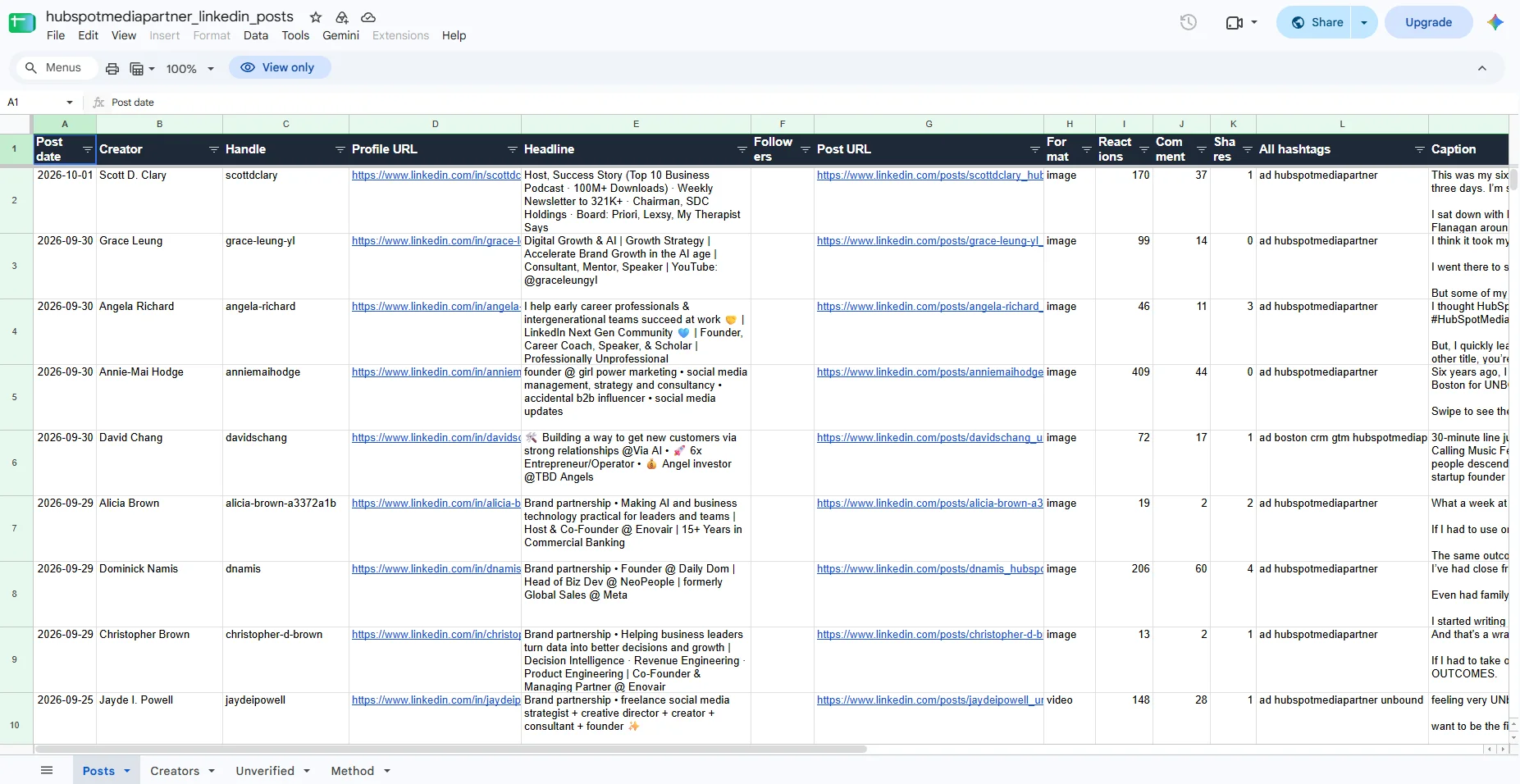
Sie können es hier herunterladen hier.
Tiefer eintauchen: Daten anreichern
Schön und gut, aber wie kommt man an tiefere Daten als nur Likes und Kommentare?
Ich muss an dieser Stelle kurz Favikon ins Spiel bringen.
Favikon funktioniert direkt in Claude. Ich habe es verbunden und Claude gebeten, die Tabelle anzureichern. So habe ich die benötigten Informationen über die Creator erhalten: ihre Followerzahl, ihr Level, ihr typisches Engagementund geschätzte Preise.
Von den 62 Creatorn konnte Favikon 57 zuordnen. Bei den restlichen 5 handelte es sich größtenteils um Unternehmensseiten und einige Profile, die nicht aufgelöst werden konnten.
Warum das wichtig ist: Das reine Engagement eines gesponserten Beitrags sagt für sich genommen gar nichts aus. Man muss wissen, was der Creator normalerweise erreicht. Mit einem Basiswert lässt sich die entscheidende Frage stellen: Hat der gesponserte Beitrag besser oder schlechter abgeschnitten als der übliche Content?
Bei HubSpot erzielte der durchschnittliche gesponserte Beitrag etwa 0,53x des normalen Engagements des Creators. Nur 19 % der Beiträge übertrafen den eigenen Durchschnitt des Creators.
Das ist die Art von Erkenntnis, die man allein aus Likes und Kommentaren nicht gewinnen kann. Und sie ist aussagekräftiger als jede reine Eitelkeitskennzahl.
Vorsicht: Alle Kostenzahlen sind Marktschätzungen, nicht die tatsächlichen Ausgaben von HubSpot. Erwähne das ausdrücklich, wenn du die Ergebnisse teilst.
Fall 2: Du hast bereits die Beitrags-URLs
Dies ist der Fall aus dem LinkedIn-Beitrag. Du hast eine Liste mit gesponserten Beiträgen, vielleicht 50, vielleicht über 500. Sie stammen aus deiner eigenen Kampagne, einem Agenturbericht oder einer Kundentabelle. Du möchtest die Zahlen hinter jedem Beitrag, die Creator dahinter und idealerweise eine Möglichkeit, alles auf dem neuesten Stand zu halten.
Gute Nachrichten. Sie können den Google-Teil aus Fall 1 komplett überspringen. Hier ist der Workflow.
Schritt 1: Fügen Sie die URLs in eine Google Tabelle ein
Eine URL pro Zeile. Fügen Sie eine Spalte für die Plattform hinzu. Bereinigen Sie dann die Liste:
- Entfernen Sie alles nach dem ? in jeder URL. Das sind Tracking-Parameter.
- Entfernen Sie Duplikate anhand der Post-ID in der URL, nicht anhand des vollständigen Links. Derselbe Beitrag erscheint oft unter zwei verschiedenen Links.
Schritt 2: Abrufen der Beitragsdaten mit Apify
Verbinden Sie Apify und Google Sheets mit Claude. Lassen Sie Claude dann die Tabelle lesen und pro Plattform einen Post-Scraper ausführen. Jeder Scraper nimmt eine Liste von Beitrags-URLs entgegen und liefert den Text, das Veröffentlichungsdatum, Aufrufe, Likes, Kommentare, Shares und die Profil-URL des Erstellers zurück.
Für LinkedIn habe ich apimaestro/linkedin-post-detail verwendet. Es hat 352 Beiträge in etwa einer Minute verarbeitet, zu Kosten von etwa einem halben Cent pro Beitrag. Apify bietet auch Post-Scraper für TikTok, Instagram und YouTube an. Es gilt die gleiche Regel wie in Fall 1: Prüfen Sie die Bewertungen und testen Sie 3 URLs, bevor Sie die vollständige Liste verarbeiten.
Mein Prompt für diesen Schritt:
Lies die Beitrags-URLs in [Link zu deiner Tabelle]. Gruppiere sie nach Plattform. Verwende für jede Plattform einen Apify-Actor, der Beitrags-URLs als Eingabe akzeptiert. Teste ihn zuerst mit 3 URLs und prüfe, ob echte Daten zurückgegeben werden. Führe dann den Rest aus. Schreibe den Text, das Veröffentlichungsdatum, Aufrufe, Likes, Kommentare, Shares und die Profil-URL des Erstellers in die Tabelle, eine Zeile pro Beitrag. Verschiebe alle URLs, die keine Ergebnisse liefern, in einen separaten Tab.
Schritt 3: Extrahieren der Ersteller und Hinzufügen zu einer Favikon-Liste
Jetzt hat jeder Beitrag eine Profil-URL des Erstellers. Bitten Sie Claude, diese Profile zu deduplizieren und sie über den Favikon-Connector zu einer Favikon-Liste hinzuzufügen. 500 Beiträge bedeuten meist deutlich weniger Ersteller.
Zwei Dinge, die ich auf die harte Tour gelernt habe:
- Manche Profile werden beim ersten Versuch nicht gefunden. Ein erneuter Versuch mit dem reinen Handle, wie linkedin.com/in/handle, hat bei den meisten meiner Fälle geholfen.
- Unternehmensseiten können fälschlicherweise einer Person zugeordnet werden. Lassen Sie diese weg oder prüfen Sie sie manuell.
Schritt 4: Analyse
Hier laufen die Beitragsdaten und die Erstellerdaten zusammen. Jeder Beitrag hat seine Kennzahlen. Jeder Ersteller erhält von Favikon einen Basiswert: Follower, Engagement-Rate und Wachstum über Zeit. Das funktioniert für LinkedIn-ErstellerundTikTok-Ersteller gleichermaßen.
Stellen Sie Claude dann die entscheidenden Fragen:
- Welche gesponserten Beiträge erzielten ein höheres Engagement als der Durchschnitt des Creators und welche blieben dahinter zurück?
- Welche Creator lieferten die meisten Aufrufe im Verhältnis zu ihrem geschätzten Preis?
- Welche Formate und Themen funktionierten am besten?
- Welche Creator lohnen sich für eine erneute Buchung?
Möchten Sie einen Creator manuell überprüfen, bevor Sie sich auf die Zahlen verlassen? Hier erfahren Sie, wie Sie jeden Influencer kostenlos analysieren.
Schritt 5 (optional): Automatisierung einrichten
Wenn Sie wöchentlich aktuelle Zahlen benötigen, können Sie die Abfragen automatisieren. Apify kann einen Actor nach einem festen Zeitplan ausführen, und die Zapier-Integration überträgt jeden abgeschlossenen Durchlauf direkt in Google Sheets.
Ein Tipp: Speichern Sie jeden Durchlauf als neuen Snapshot mit Datum, anstatt den vorherigen zu überschreiben. So sehen Sie, wie die Aufrufe im Zeitverlauf wachsen, und nicht nur den aktuellen Stand von heute.
Oder sparen Sie sich den technischen Aufwand. Fügen Sie die Creator einer Favikon-Kampagne hinzu, und ihre veröffentlichten Beiträge werden automatisch abgerufen und täglich aktualisiert.
Behalten Sie jeden gesponserten Beitrag an einem Ort im Blick. Starten Sie eine Favikon-Kampagne →
Fall 3: Sie haben bereits die Profil-URLs der Creator
Das ist ganz einfach.
- Laden Sie die Profil-URLs in Ihr CRM bei Favikon hoch. Die Profile werden daraufhin automatisch in einer Liste zusammengefasst.
- Erstellen Sie aus dieser Liste einen Tracker.
- Wählen Sie den Hashtag oder die Creator aus, nach denen Sie filtern möchten. Der Rest ist ein Kinderspiel.
- Exportieren Sie eine CSV-Datei oder verbinden Sie sie mit Claude. Sie erhalten alle Analysedaten, die Sie benötigen.
Was ich anders machen würde und wo die Lücken sind
Sie wollten keine geschönte Darstellung, also hier sind die Lücken.
- Google findet nur das, was Google indexiert hat. Einige Beiträge werden fehlen.
- Ein Hashtag deckt nur einen Teil der Kampagne ab. Creator, die ihn vergessen haben, tauchen nicht auf.
- Ich habe nur LinkedIn abgedeckt. Eine vollständige Kampagnenanalyse erfordert auch die anderen Plattformen.
- Ich habe keinen Zugriff auf die tatsächlichen Ausgaben oder Conversions von HubSpot. Daher gibt es keinen echten ROI.
Das macht die Methode nicht weniger nützlich. Ich habe damit an einem Wochenende ein realistisches Bild einer echten Kampagne erhalten.
Wenn Sie mehr als das brauchen
Wenn Sie mehr als 500 Beiträge auswerten oder dies regelmäßig (wöchentlich, monatlich) tun müssen, wird dieser manuelle Prozess mühsam. In diesem Fall würde ich ein anderes Setup wählen. Fall 2, Schritt 5 zeigt Ihnen, wie das geht.
Wenn Sie eine einzelne Kampagne analysieren, tun Sie es kostenlos. Fangen Sie mit dem Hashtag an.
Analysieren Sie Ihre erste Kampagne mit Favikon. Starten Sie mit dem kostenlosen Plan →
Suchen Sie nach Creatorn wie denen von HubSpot? Durchsuchen Sie LinkedIn-Creator in Favikon →
Others articles