Comment analyser n'importe quelle campagne d'influence avec Claude
L'analyse des performances d'une campagne d'influence peut prendre des heures entre le tri des métriques, les rapports des créateurs et les données de conversion. Ce guide vous montre comment utiliser Claude pour comparer les résultats, repérer les tendances, mesurer l'impact de vos campagnes et transformer vos données en informations exploitables.


Comment analyser n'importe quelle campagne d'influence avec Claude
Dans le cadre de mon travail chez Favikon, j'étudie en permanence les campagnes de marketing d'influence. Ce qui fonctionne, ce qui échoue, qui est rémunéré et qui obtient des résultats.
J'ai donc voulu étudier la plus grande campagne B2B du moment : celle de HubSpot.
Le week-end dernier, j'ai décidé de créer moi-même un flux de travail pour y parvenir. J'en suis assez fier.
Soyons clairs : il ne s'agit pas d'un logiciel SaaS sophistiqué, mais d'un flux de travail efficace. Il y aura des lacunes, soyez indulgents.
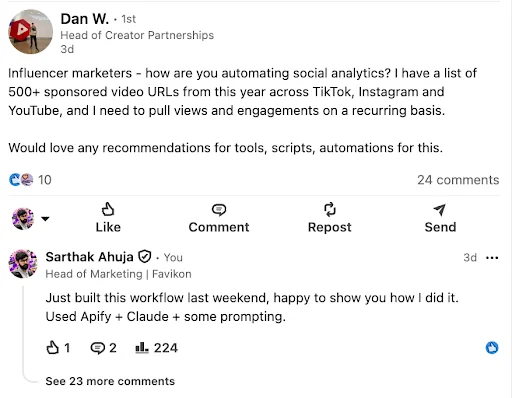
Puis, une chose amusante s'est produite. Quelqu'un a demandé sur LinkedIn comment automatiser l'analyse sociale pour plus de 500 URL de vidéos sponsorisées. Cela m'a prouvé que beaucoup de responsables marketing d'influence ont exactement besoin de cela.
Alors, voici la solution. Vous pouvez la construire vous-même. Je vais vous présenter 3 méthodes, selon votre point de départ : un nom de marque, une liste d'URL de publications ou une liste de profils de créateurs.
Note rapide sur les coûts
L'analyse d'une campagne devrait être gratuite, ou presque. L'intégralité de mon étude sur HubSpot a été réalisée avec les crédits gratuits d'Apify. Je n'ai rien eu à payer.
Si vous traitez plus de 500 publications ou si vous devez effectuer cette opération de manière récurrente, le cas n°2 vous montre la configuration adaptée.
3 méthodes, selon votre point de départ
- Cas n°1 : Vous ne connaissez que le nom de la marque et souhaitez décortiquer l'ensemble de la campagne. C'est délicat, mais faisable. Continuez votre lecture.
- Cas n°2 : Vous disposez déjà des URL des publications et souhaitez obtenir les chiffres associés, que ce soit ponctuellement ou chaque semaine. Passez directement au cas n°2.
- Cas n°3 : Vous disposez déjà des URL des profils des créateurs. Passez au Cas 3.
Cas 1 : Vous n'avez que le nom d'une marque
Étape 1 : Admettez qu'aucun outil ne fait cela pour vous
J'ai beaucoup cherché. Il n'existe aucun logiciel fiable capable de distinguer le contenu sponsorisé du contenu organique et de suivre l'ensemble sur une plateforme.
Il faut donc commencer par un travail de recherche. À l'ancienne.
Étape 2 : Identifiez le modèle
Ouvrez quelques publications que vous savez être sponsorisées et cherchez des points communs.
- Les créateurs utilisent-ils un hashtag particulier ?
- Identifient-ils la marque ?
- Utilisent-ils le label de partenariat rémunéré de la plateforme ?
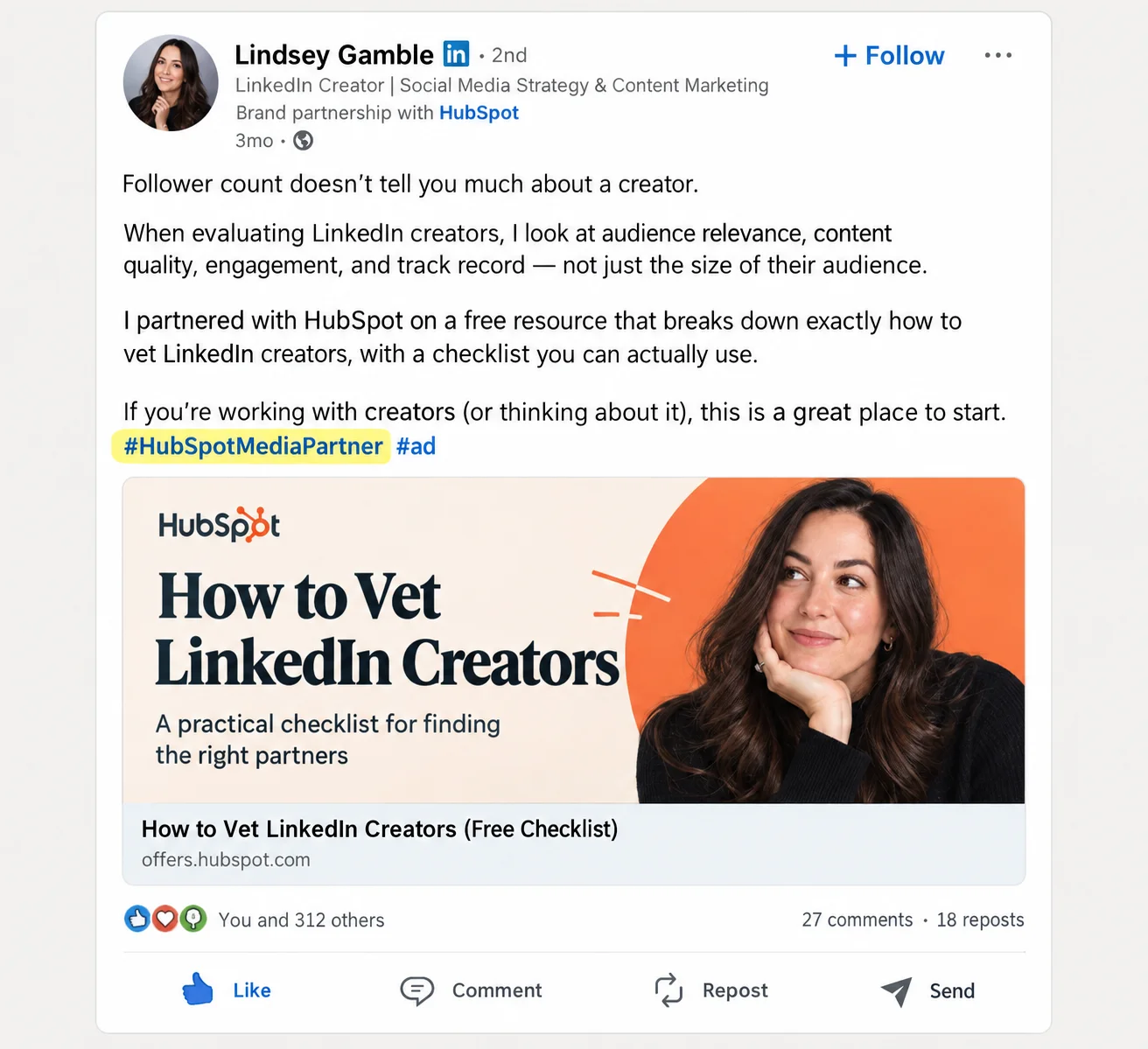
Pour HubSpot, le modèle était évident. Les créateurs sur LinkedIn utilisaient le hashtag #HubSpotMediaPartner.
Étape 3 : Laissez Google faire le travail de recherche
Si les créateurs utilisent un hashtag unique pour toute la campagne, c'est la partie facile. Google a très probablement indexé la plupart de ces publications. Utilisez une recherche par site :
site:[URL de la plateforme] "[hashtag de la campagne]"
Pour mon test HubSpot sur LinkedIn :
site:linkedin.com/posts "#hubspotmediapartner"
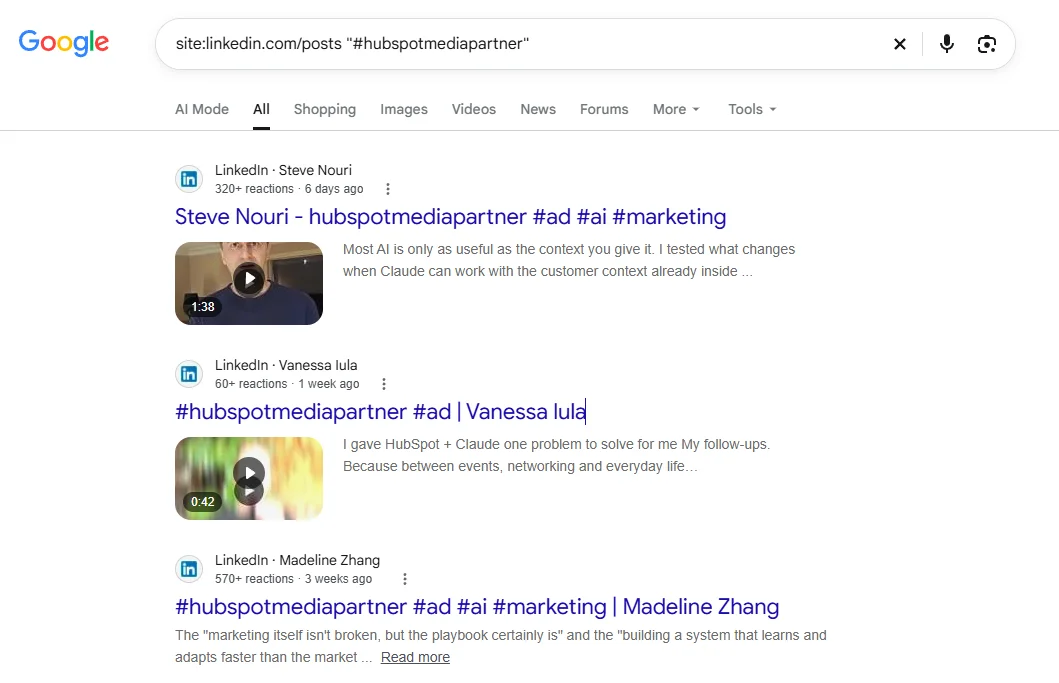
Pourquoi ne pas utiliser la recherche interne de LinkedIn ? Parce qu'elle est médiocre. Même avec le hashtag exact, elle ne fera pas remonter tout le contenu. Google vous permet d'obtenir des résultats bien plus complets.
La même astuce fonctionne sur d'autres plateformes. Remplacez simplement l'URL :
- LinkedIn : site:linkedin.com/posts "#votrehashtag"
- YouTube : site:youtube.com "#votrehashtag"
- TikTok : site:tiktok.com "#votrehashtag"
- Instagram : site:instagram.com "#votrehashtag"
Je n'ai testé le processus complet que pour LinkedIn. L'indexation étant plus inégale sur certaines plateformes, effectuez d'abord une recherche manuelle pour voir ce que Google renvoie.
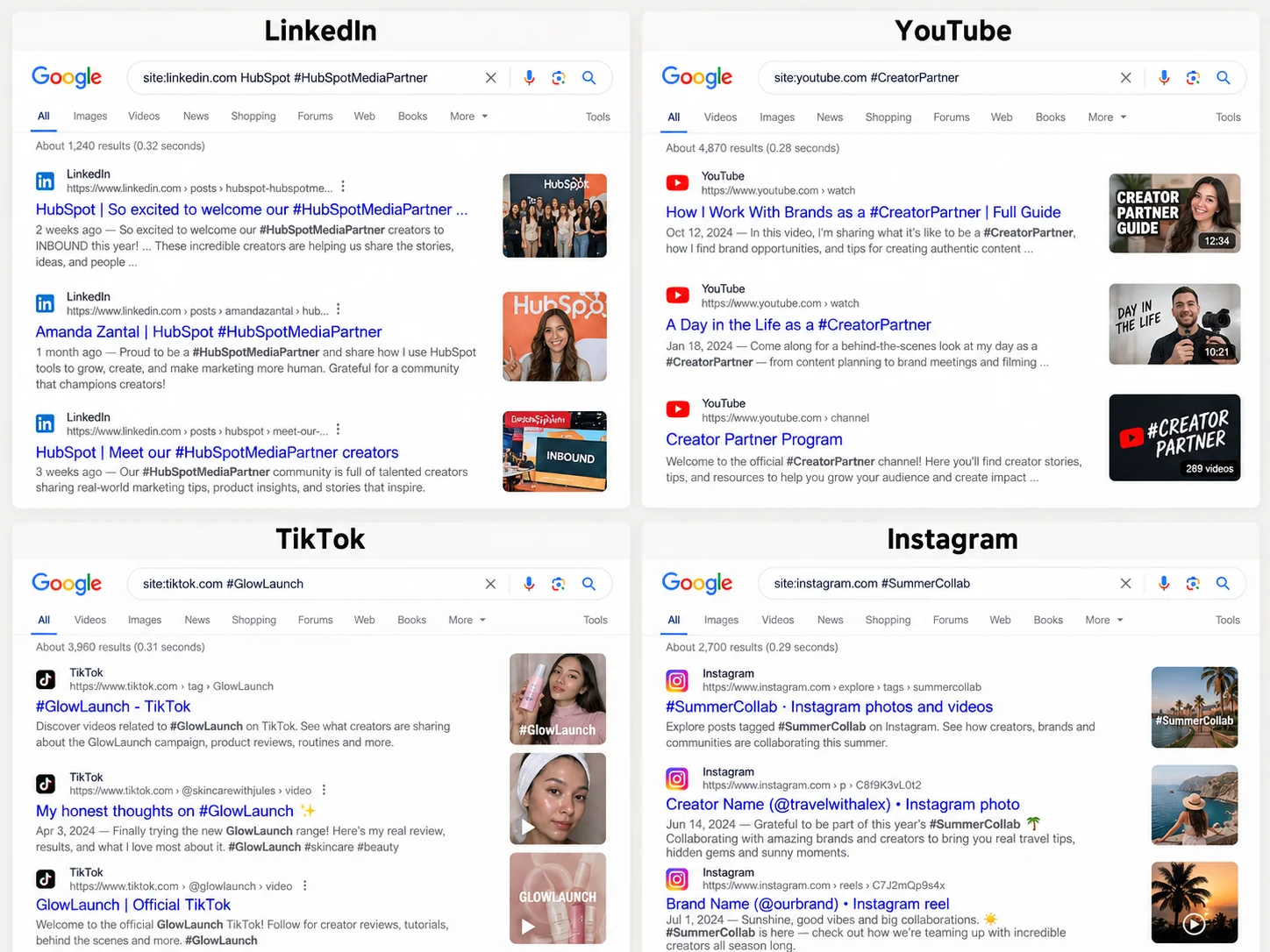
Cela ne couvre pas toutes les publications existantes, mais c'est déjà une bonne base.
Le vrai travail commence ici
Vous devez maintenant collecter toutes ces URL de publications.
Si vous avez des stagiaires, déléguez-leur cette tâche. Haha.
Mais si vous dépassez les 30 ou 40 résultats, utilisez l'IA. Ne le faites pas manuellement.
Étape 4 : Connecter Apify à Claude
Rendez-vous sur Apify.com. Apify propose des scrapers pour presque tout. Ils appellent cela des actors. Connectez Apify à Claude via MCP pour pouvoir simplement utiliser des prompts au lieu de remplir des formulaires.
Une chose à savoir : les actors sont créés par la communauté et leur qualité est très variable. Vérifiez les avis et les notes avant d'en choisir un. J'ai utilisé ce scraper Google Search : https://console.apify.com/actors/nFJndFXA5zjCTuudP/input
Il a fonctionné. Rien d'extraordinaire, j'ai juste consulté les avis au préalable.
Apify vous offre 5 $ de crédits gratuits. C'est suffisant pour tester et effectuer une tâche. La mienne s'est terminée sans que je n'aie à payer un centime.
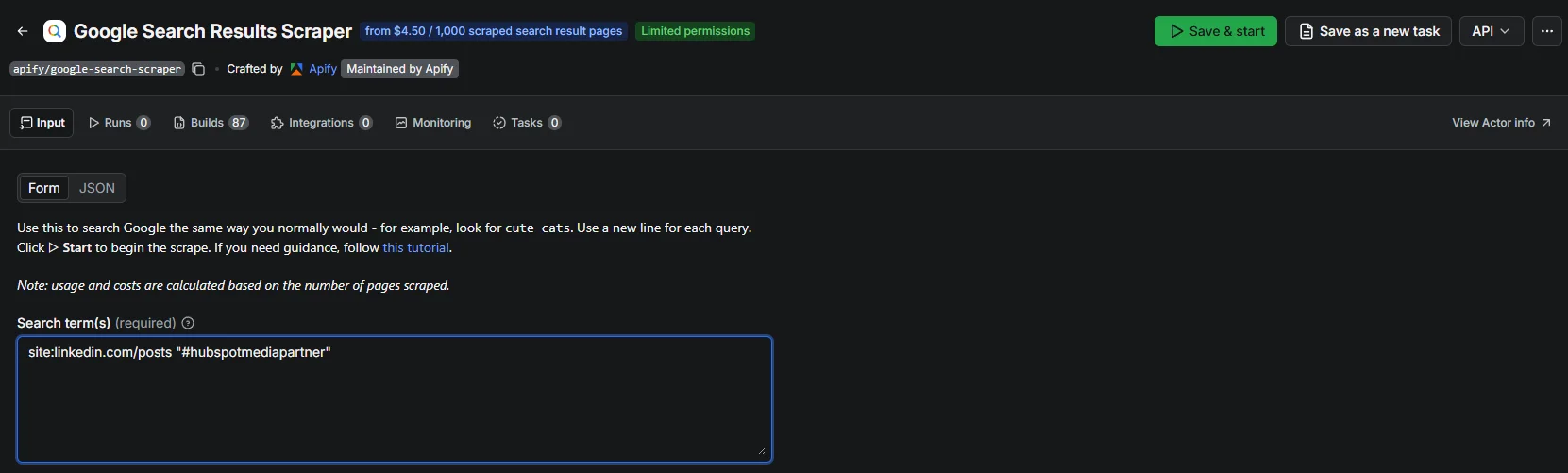
Étape 5 : Demander à Claude d'effectuer la recherche et de remplir un tableau
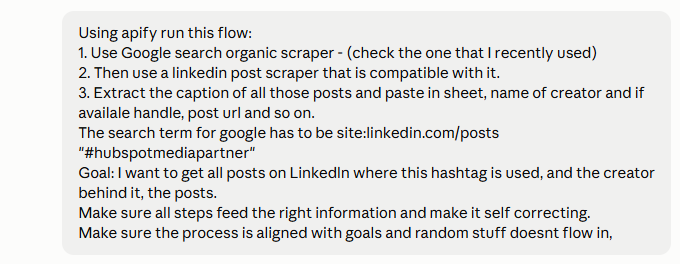
Mon prompt ressemblait à ceci :
Utilisez le scraper Google Search sur Apify. Recherchez site:linkedin.com/posts "#hubspotmediapartner". Utilisez ensuite un scraper de posts LinkedIn compatible avec ces URL. Récupérez la légende, le nom du créateur, l'identifiant et l'URL du post dans une feuille de calcul. Rendez le processus auto-correctif. Ne laissez pas des données inutiles s'infiltrer.
Piège n° 1 : Google vous limite à environ 100 résultats
J'ai atteint cette limite rapidement. Une requête donne environ 100 résultats, quel que soit le nombre réel de posts existants.
La solution : divisez la même requête par plages de dates. Google permet d'ajouter des dates after: et before: à une requête. J'ai divisé la mienne en 8 tranches temporelles. Cela a permis de faire ressortir 352 URL de posts uniques.
Piège n° 2 : Tous les résultats ne sont pas pertinents
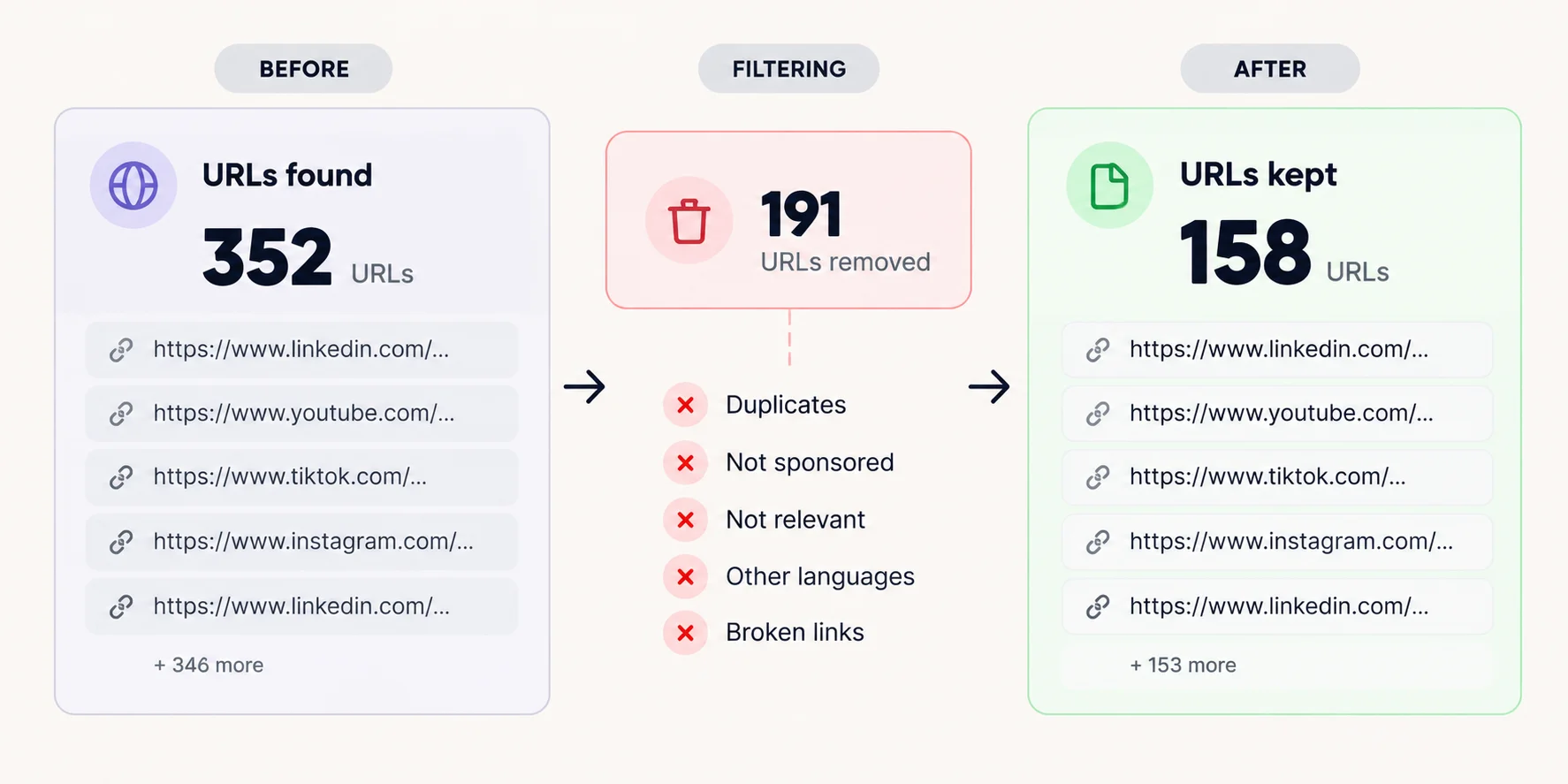
Voici le problème. Les 352 URL n'utilisaient pas toutes le hashtag. Certaines étaient simplement des posts connexes que Google jugeait suffisamment proches.
Il vous faut donc un filtre. Vous avez besoin d'un second agent qui lit réellement le post, et vous demandez à Claude de ne conserver que les posts dont la légende contient le hashtag exact.
Lors de mon exécution, 191 des 352 URL ne contenaient pas le hashtag. Plus de la moitié était du bruit. Après filtrage, il me restait 158 posts vérifiés provenant de 62 créateurs.
Piège n° 3 : Un scraper peut indiquer "succès" tout en ne renvoyant rien
Mon premier scraper de posts LinkedIn a indiqué SUCCÈS. Il a renvoyé zéro élément. Chaque URL avait échoué silencieusement.
Désormais, je fais toujours la même chose. Je lance d'abord un test sur 3 URL et je vérifie que la légende et le nom du créateur sont bien récupérés. Ce n'est qu'ensuite que j'envoie le lot complet. Ne vous fiez jamais à l'étiquette de succès. Vérifiez le nombre d'éléments.
Je suis passé à un autre agent, je l'ai testé sur 3 URL, puis j'ai tout lancé. Il a traité tout le lot en une minute environ. Cela a coûté environ un demi-centime par post.
Étape 6 : Tout mettre dans une feuille de calcul
À la fin, Claude m'a fourni un fichier propre. Les posts, les créateurs, un onglet pour les posts qui n'ont pas été retenus et un onglet expliquant la méthode.
Le scraper renvoie également des données d'engagement de base, donc chaque post est accompagné du nombre de likes et de commentaires.
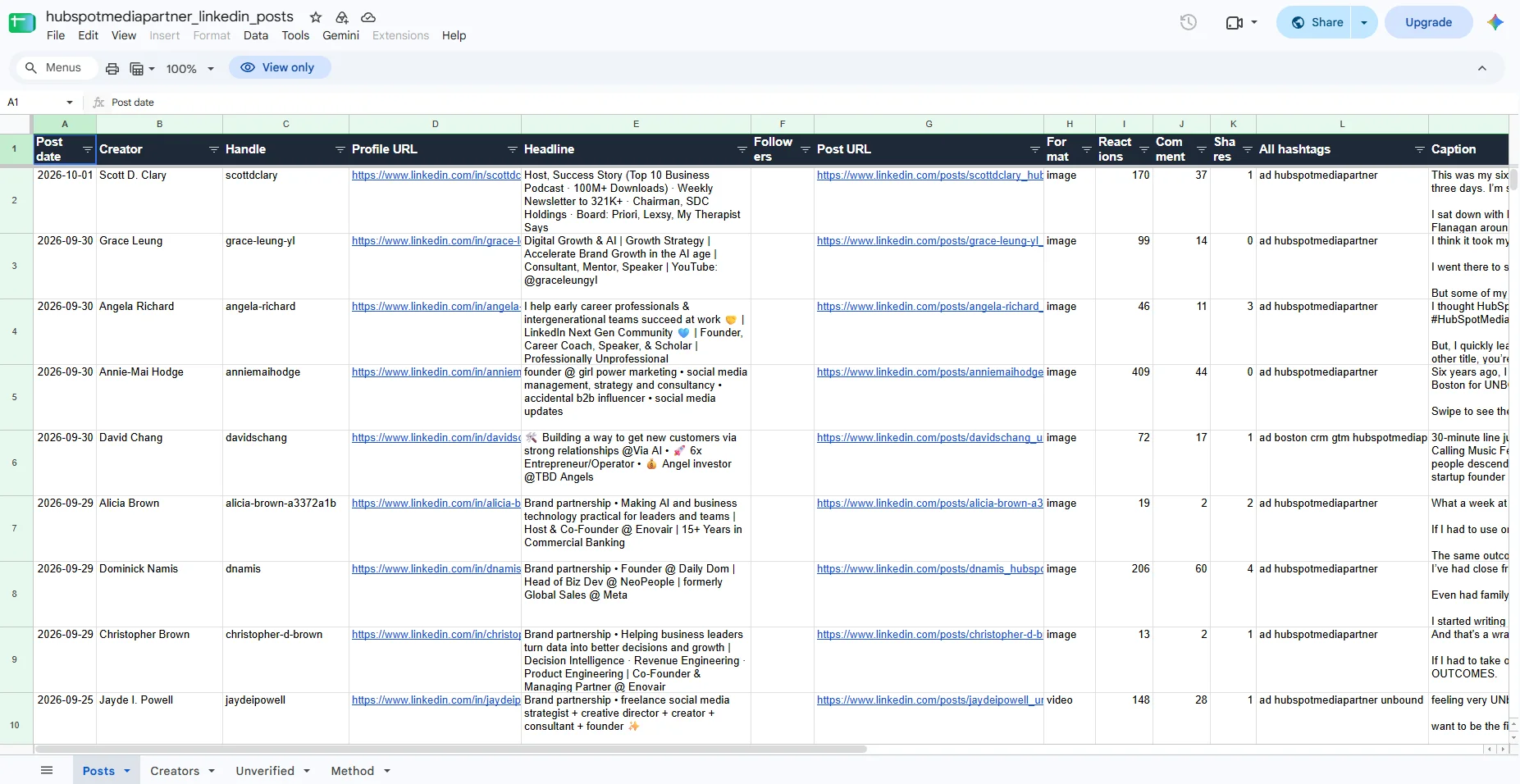
Vous pouvez le télécharger ici.
Aller plus loin : enrichir les données
D'accord, mais comment obtenir des données plus approfondies que les simples likes et commentaires ?
Je dois absolument mentionner Favikon ici.
Favikon fonctionne directement dans Claude. Je l'ai connecté et j'ai demandé à Claude d'enrichir la feuille de calcul. Il m'a fourni les informations nécessaires sur les créateurs : leur nombre d'abonnés, leur catégorie, leur taux d'engagement habituelet une estimation tarifaire.
Sur les 62 créateurs, Favikon en a identifié 57. Les 5 restants étaient principalement des pages d'entreprise et quelques profils que l'outil n'a pas pu résoudre.
Voici pourquoi c'est important. L'engagement brut sur une publication sponsorisée ne signifie rien en soi. Vous devez connaître les performances habituelles du créateur. Avec une base de référence, vous pouvez poser la vraie question : la publication sponsorisée a-t-elle obtenu de meilleurs ou de moins bons résultats que leur contenu habituel ?
Pour HubSpot, la publication sponsorisée médiane a obtenu environ 0,53x l'engagement habituel du créateur. Seules 19 % des publications ont dépassé la moyenne du créateur.
C'est le genre d'analyse qu'on ne peut pas obtenir avec seulement des likes et des commentaires. Et c'est une lecture bien plus pertinente que n'importe quel chiffre flatteur.
Attention toutefois : les coûts indiqués sont des estimations du marché, et non les dépenses réelles de HubSpot. Précisez-le bien lorsque vous partagerez ces résultats.
Cas n° 2 : Vous disposez déjà des URL des publications
C'est le cas de figure évoqué dans ce post LinkedIn. Vous avez une liste de publications sponsorisées, qu'elles soient au nombre de 50 ou de plus de 500. Elles proviennent de votre propre campagne, d'un rapport d'agence ou d'un fichier client. Vous souhaitez obtenir les chiffres derrière chaque publication, identifier les créateurs associés et, idéalement, disposer d'un moyen de garder le tout à jour.
Bonne nouvelle. Vous pouvez ignorer entièrement la partie Google du Cas 1. Voici le flux de travail.
Étape 1 : Placez les URL dans une feuille Google Sheets
Une URL par ligne. Ajoutez une colonne pour la plateforme. Ensuite, nettoyez la liste :
- Supprimez tout ce qui suit le ? dans chaque URL. Il s'agit des paramètres de suivi.
- Supprimez les doublons en vous basant sur l'identifiant de la publication dans l'URL, et non sur le lien complet. Une même publication apparaît souvent sous deux liens différents.
Étape 2 : Récupérez les données au niveau des publications avec Apify
Connectez Apify et Google Sheets à Claude. Laissez ensuite Claude lire la feuille et exécuter un scraper de publications par plateforme. Chaque scraper prend une liste d'URL de publications et renvoie la légende, la date de publication, le nombre de vues, de mentions « J'aime », de commentaires, de partages et l'URL du profil du créateur.
Pour LinkedIn, j'ai utilisé apimaestro/linkedin-post-detail. Il a traité 352 publications en une minute environ, pour un coût d'environ un demi-centime par publication. Apify propose également des scrapers de publications pour TikTok, Instagram et YouTube. La règle du Cas 1 s'applique ici aussi : vérifiez les avis et testez 3 URL avant de lancer la liste complète.
Mon prompt pour cette étape :
Lis les URL des publications dans [lien de votre feuille]. Regroupe-les par plateforme. Pour chaque plateforme, utilise un acteur Apify qui prend les URL des publications en entrée. Teste-le d'abord sur 3 URL et vérifie que des données réelles sont renvoyées. Ensuite, lance le reste. Inscris la légende, la date de publication, le nombre de vues, de mentions « J'aime », de commentaires, de partages et l'URL du profil du créateur dans la feuille, à raison d'une ligne par publication. Place toutes les URL qui ne renvoient rien dans un onglet séparé.
Étape 3 : Extrayez les créateurs et ajoutez-les à une liste Favikon
Désormais, chaque publication est associée à l'URL du profil d'un créateur. Demandez à Claude de supprimer les doublons de ces profils et de les ajouter à une liste Favikon via le connecteur Favikon. 500 publications correspondent généralement à un nombre bien inférieur de créateurs.
Deux choses que j'ai apprises à mes dépens :
- Certains profils ne correspondent pas dès le premier essai. Réessayer avec l'identifiant seul, comme linkedin.com/in/identifiant, a résolu la plupart de mes problèmes.
- Les pages d'entreprise peuvent être associées à la mauvaise personne. Excluez-les ou vérifiez-les manuellement.
Étape 4 : Analyse
C'est ici que les données des publications et celles des créateurs se rejoignent. Chaque publication possède ses propres chiffres. Chaque créateur obtient une base de référence via Favikon : nombre d'abonnés, taux d'engagement et croissance au fil du temps. Cela fonctionne pour les créateurs LinkedInetles créateurs TikTok semblables.
Posez ensuite à Claude les questions qui comptent :
- Quelles publications sponsorisées ont dépassé l'engagement habituel du créateur, et lesquelles ont été en deçà ?
- Quels créateurs ont généré le plus de vues par rapport à leur prix estimé ?
- Quels formats et sujets ont obtenu les meilleurs résultats ?
- Quels créateurs méritent d'être sollicités à nouveau ?
Vous souhaitez vérifier manuellement un créateur avant de vous fier aux chiffres ? Voici comment analyser n'importe quel influenceur gratuitement.
Étape 5 (facultatif) : Automatisez le processus
Si vous avez besoin de chiffres actualisés chaque semaine, planifiez les exécutions. Apify peut exécuter un acteur selon un calendrier fixe, et son intégration Zapier peut envoyer chaque résultat vers Google Sheets.
Un conseil : ajoutez chaque exécution comme un nouvel instantané daté au lieu d'écraser le précédent. De cette façon, vous verrez l'évolution des vues au fil du temps, et pas seulement le chiffre du jour.
Ou simplifiez-vous la vie. Ajoutez les créateurs à une campagne Favikon et leurs publications sont récupérées automatiquement et mises à jour chaque jour.
Suivez chaque publication sponsorisée au même endroit. Lancez une campagne Favikon →
Cas 3 : Vous disposez déjà des URL des profils des créateurs
C'est très simple.
- Importez les URL des profils dans votre CRM Favikon. Il place automatiquement tous ces profils dans une liste.
- Depuis cette liste, créez un suivi.
- Choisissez le hashtag ou les créateurs que vous souhaitez filtrer. Le reste est un jeu d'enfant.
- Exportez un fichier CSV ou connectez-le à Claude. Vous aurez toutes les analyses dont vous avez besoin.
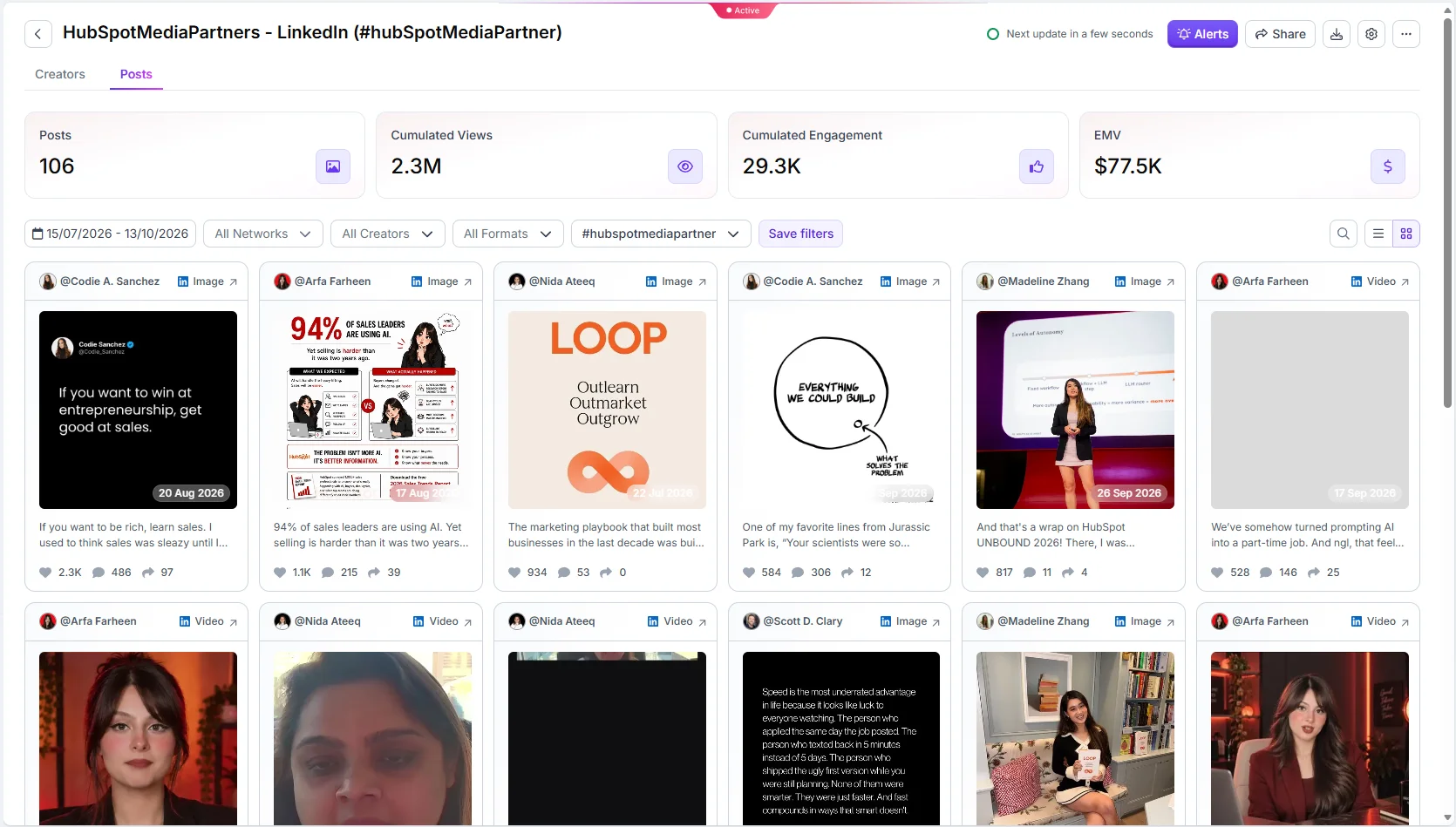
Transformez votre liste de créateurs en un rapport dynamique et partageable. Créez-le dans Favikon →
Ce que je ferais différemment, et les lacunes
Vous m'avez demandé de vous épargner la perfection, voici donc les lacunes.
- Google ne trouve que ce qu'il a indexé. Certains posts seront manquants.
- Un hashtag ne représente qu'une partie de la campagne. Les créateurs qui l'ont oublié n'apparaîtront pas.
- Je n'ai couvert que LinkedIn. Une analyse complète de campagne nécessite également les autres plateformes.
- Je n'ai pas accès aux dépenses réelles ni aux conversions de HubSpot. Donc, pas de retour sur investissement réel.
Rien de tout cela n'empêche l'outil d'être utile. Il m'a permis d'obtenir une image réelle d'une campagne réelle en un week-end.
Si vous avez besoin de plus que cela
Si vous gérez plus de 500 posts ou si vous en avez besoin de manière récurrente (chaque semaine, chaque mois), ce processus manuel deviendra fastidieux. C'est là que j'utiliserais une configuration différente. Le cas 2, étape 5, vous montre cette configuration.
Si vous analysez une seule campagne, faites-le gratuitement. Commencez par le hashtag.
Analysez votre première campagne avec Favikon. Commencez avec le plan gratuit →
Others articles